• Inicio
  • Base de Conocimientos
  • Documentación
    • App Móvil
    • Gestión de Ordenes
    • Veri*Factu
    • Api Rest
  • Blog
  • Login
  • Crear una Cuenta
  • Inicio
  • Base de Conocimientos
  • Documentación
    • App Móvil
    • Gestión de Ordenes
    • Veri*Factu
    • Api Rest
  • Blog
  • Login
  • Crear una Cuenta
Base de Conocimientos/Knowledge Base/Preguntas Frecuentes/Autofirmado de Documentos con Certificado FNMT en AppSat

Autofirmado de Documentos con Certificado FNMT en AppSat

58 vistas 1 10 de febrero de 2025 Actualizado el 10 de February de 2025 pedro

Autofirmar de forma segura tus órdenes de trabajo, presupuestos y facturas directamente desde la plataforma utilizando tu certificado FNMT.

🔒 ¿Cómo funciona el autofirmado?

Con esta funcionalidad, AppSat permite que los documentos se firmen automáticamente, garantizando su autenticidad e integridad sin necesidad de intervenciones manuales. Solo necesitas configurar tu certificado FNMT en la plataforma.

📂 Documentos que puedes autofirmar:

  • ✉️ Órdenes de Trabajo
  • 💳 Presupuestos
  • 📄 Facturas

🚀 Pasos para habilitar el autofirmado:

  1. Accede a la configuración de tu empresa en AppSat.
  2. Sube tu certificado FNMT (en formato .pfx) de forma segura.
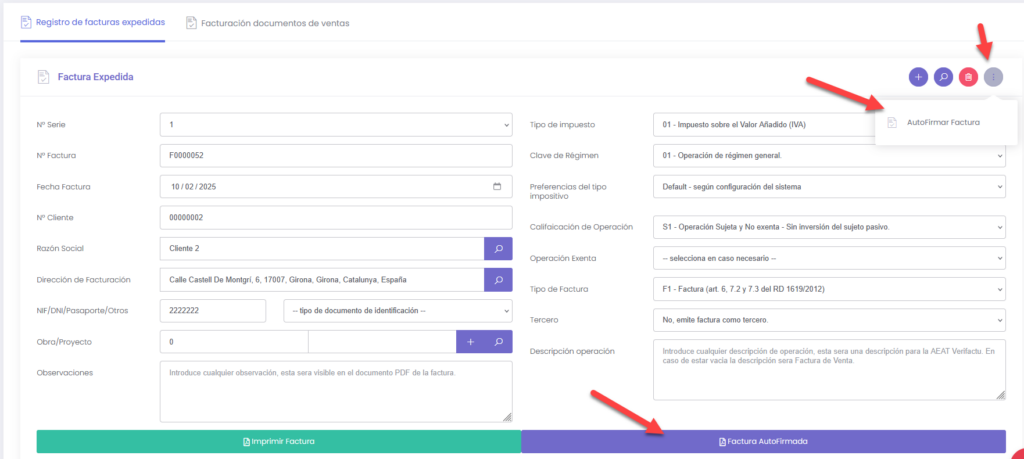
  3. Activa las funciones de autofirmado en el apartado de configuración de ordenes y presupuestos. En el apartado de facturas hay una función para generar la autofirma de la factura en el icono de los 3 puntos.

🚀 Beneficios del autofirmado:

  • Seguridad jurídica: Cumple con la normativa vigente de firma electrónica.
  • Ahorro de tiempo: Automatiza procesos que antes requerían firma manual.
  • Validez legal: Tus documentos tienen la misma validez que una firma en papel.

🚀 ¡Actívalo hoy mismo!

Maximiza la seguridad y eficiencia de tu empresa con AppSat. Si tienes dudas o necesitas ayuda para configurar el autofirmado, nuestro equipo de soporte está aquí para ayudarte.

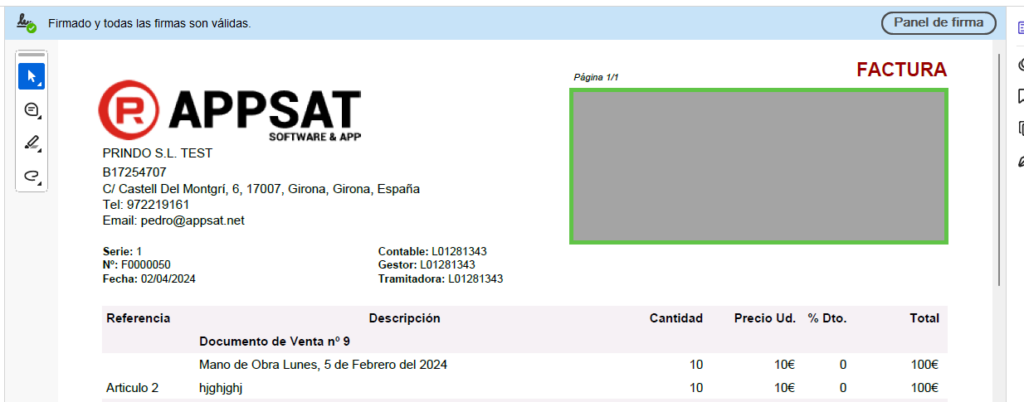
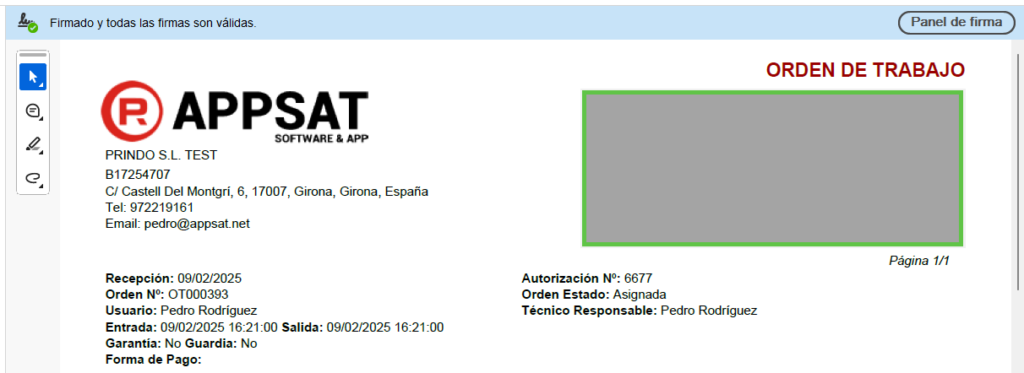
🚀 Capturas de ejemplo:
¿No encontraste tu respuesta?

1 Si  No
Artículos relacionados
  • Cómo crear un nuevo usuario en AppSat
  • No aparece el operario para asignarlo en la orden de trabajo
  • Orden asignada no visible en la app del operario
  • Como cambiar la contraseña de acceso a su cuenta de AppSat
  • Guía práctica: Gestión de Comisiones y Agentes
  • Cómo utilizar el informe de planificación de rutas en AppSat

¿No encontraste tu respuesta? Contactar

Preguntas Frecuentes
  • Autofirmado de Documentos con Certificado FNMT en AppSat
  • ¿Porque la orden de trabajo no llega a la app móvil del operario?
  • ¿Porque no me calcula bien el importe del impuesto o no lo calcula?
  • ¿Como eliminar o desactivar un usuario?
  • ¿Porque no puedo seleccionar un operario en una orden de trabajo o no me aparece el operario en la agenda?
  • Configuración SMTP y Reglas de Envío de Correos
  • Configuración IMAP recepción de Tickets de forma automática
  • Configuración de la Empresa
  • Encuestas de Satisfacción
  • ¿Puedo Importar Clientes, Artículos y Proyectos de Forma Masiva?
  • Gestión de idiomas en el sistema: cómo funciona y cómo configurarlo
  • Margen de venta sobre coste: Cómo activarlo y usarlo en el sistema
  • Sistema de Contratos y Generación Automática de Órdenes
  • Explicación del Sistema de Contratos paso a paso para los clientes
  • Guía para subir el certificado FNMT en formato .PFX a AppSat
  • Cómo utilizar el informe de planificación de rutas en AppSat
  • Guía práctica: Gestión de Comisiones y Agentes
  • Como cambiar la contraseña de acceso a su cuenta de AppSat
  • Orden asignada no visible en la app del operario
  • No aparece el operario para asignarlo en la orden de trabajo
  • Cómo crear un nuevo usuario en AppSat
All Categories
  • Preguntas Frecuentes
  • Ventas
  • Compras
  • Primeros pasos en AppSat
  • E-commerce
  • Herramientas de Terceros
  • Registro Laboral
  • Veri*Factu
  • Artículos / Stock
  • Personal / Nóminas
  • Órdenes de trabajo

  Margen de venta sobre coste: Cómo activarlo y usarlo en el sistema

Sistema de Contratos y Generación Automática de Órdenes  

  • Copyright 2026 Prindo S.L. All Rights Reserved.