Para utilizar el informe de planificación de rutas en AppSat, es necesario seguir estos pasos:
1. Configurar el tiempo de las órdenes:
Antes de poder utilizar el informe de planificación de rutas, es imprescindible que cada orden en el sistema tenga configurado el tiempo de inicio y fin (es decir, los campos orden_start_date y orden_end_date).
orden_start_date: La fecha y hora de inicio de la orden.orden_end_date: La fecha y hora de finalización de la orden.
Estos valores permiten calcular la duración de la jornada del operario y determinar si el tiempo total acumulado está dentro del límite de horas laborales configurado (por defecto, 8 horas).
2. Agregar kilometraje y tiempo de las órdenes:
En cada orden, también se deben ingresar los kilómetros estimados y el tiempo estimado para realizar la tarea.
- Kilómetros: La distancia entre el origen y el destino de la orden. Puedes ingresar esta información manualmente o calcularla utilizando las Google APIs.
- Tiempo estimado: El tiempo que se estima que llevará completar la orden.
3. Uso de Google APIs para calcular rutas automáticamente:
Si tienes habilitadas las Google APIs en tu cuenta de AppSat, podrás calcular automáticamente la distancia y el tiempo estimado para las órdenes pulsando solamente el botón “Calcular”. Para ello, es necesario que las direcciones de origen y destino estén completas, incluyendo las coordenadas de latitud y longitud.
- Dirección de origen: Esta es la ubicación desde donde saldrá el operario. La latitud y longitud de esta dirección deben estar completas para que Google API pueda calcular la ruta.
- Dirección de destino: De igual manera, la dirección de destino debe estar configurada correctamente.
4. Activar las Google APIs en AppSat:
Para que la funcionalidad de cálculo automático de rutas funcione, debes asegurarte de que las Google APIs estén habilitadas en tu cuenta de AppSat. Aquí tienes un tutorial sobre cómo habilitar las Google APIs para tu cuenta de AppSat:
Tutorial: Cómo habilitar las Google APIs para AppSat
5. Generar el informe de planificación de rutas:
Una vez que todas las órdenes estén configuradas correctamente con sus kilómetros, tiempo estimado, y las fechas de inicio y fin, puedes generar el informe de planificación de rutas. Este informe te permitirá ver las órdenes organizadas por usuario, mostrando la hora de inicio, el kilometraje estimado, la duración y el estado de la jornada (si el operario está dentro del límite de horas laborales o si excede su jornada).
- Si el tiempo total acumulado de las órdenes de un operario está dentro del límite de horas laborales, la jornada se marcará como “✅ Dentro de jornada”.
- Si excede el límite de horas, se marcará como “❌ Excede jornada”.
Ejemplo de informe:
Aquí tienes un ejemplo de cómo se vería el informe de planificación de rutas para un operario:
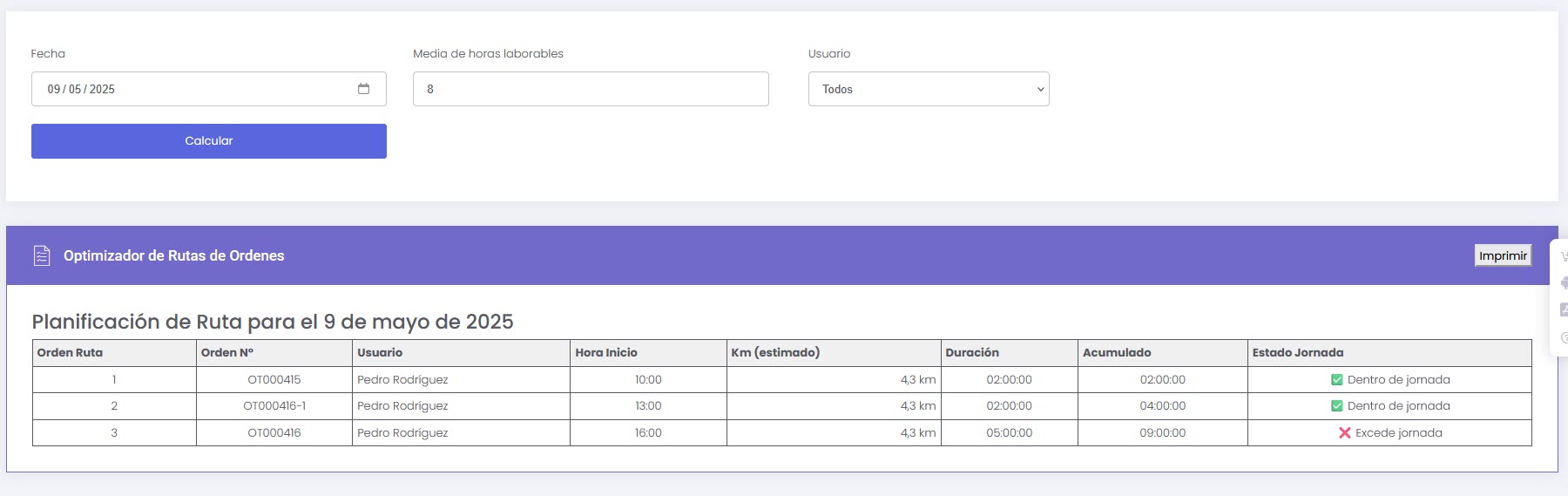
Este informe muestra lo siguiente:
- Orden Ruta: El número de orden de la ruta (se muestra el número de orden para cada tarea realizada).
- Orden Nº: El número de la orden de trabajo asignada.
- Usuario: El nombre del operario asignado a la tarea.
- Hora Inicio: La hora de inicio de la jornada.
- Km (estimado): La distancia estimada en kilómetros para completar la tarea.
- Duración: El tiempo estimado para realizar la orden (en formato de horas y minutos).
- Acumulado: El tiempo total acumulado de las órdenes realizadas hasta ese momento.
- Estado Jornada: Indica si la jornada está dentro de las horas laborales o si el operario excede el tiempo asignado.
Conclusión:
Para aprovechar al máximo el informe de planificación de rutas en AppSat, es importante asegurarte de que cada orden esté correctamente configurada con los datos de tiempo, kilometraje y direcciones completas. Si utilizas las Google APIs, puedes automatizar el cálculo de las rutas y tiempos de manera fácil y rápida.
Si tienes alguna duda sobre la configuración de las Google APIs o el uso del informe, no dudes en consultar nuestro tutorial sobre cómo habilitar las Google APIs.